この記事では、iOSおよびAndroid向けのRSA Authenticator Appでパスキーを有効にして使用する方法について詳しく説明します。このリリースの提供方法の詳細 パスワードレスでフィッシングに強い認証 を実現する方法について詳しく知ることができます。
RSA 認証パスキーの要件
- Android 14以降またはiOS 17以降を搭載したモバイルデバイス
- iOSおよびAndroid向けのRSA 認証アプリ V4.5(以降)
- モバイルデバイスでアクティブなインターネット接続
- 両方のデバイスでBluetoothを有効にし、相互登録/認証を行う。
RSA Authenticator でパスキーを有効にする際の重要な注意事項
- 一部のAndroid 14以降のモバイルデバイスは、パスキーに必要な技術的機能をサポートしていません。詳細については、 iOSおよびAndroid向けRSA Authenticator App 4.5におけるパスキー機能の提供について|RSA Community.
- iOSでは、RSA Authenticatorの認証(パスキー登録時に必要)は、RSA Authenticator Appの真正性を検証するApple App Attestサービスに依存しています。
- Android では、RSA Authenticator 認証(パスキー登録時に必要)は、RSA Authenticator アプリの真正性を検証する Google Play Integrity サービスに依存しています。
- Google PlayなどのGoogleサービスは中国では利用できないため、中国のAndroidユーザーは一般的にパスキー機能を利用できません。
- RSA Authenticator Appで使用されるパスキー メカニズムでは、明示的なBluetoothペアリングは必要ありませんが、パスキーの登録または認証時に近接検出を行うには、両方のデバイスでBluetoothを有効にする必要があります。組織でBluetoothの使用を制限している場合は、Windowsデバイスのパスキー サポート専用にBluetoothを有効にすることができます。詳細については、このMicrosoft マイクロソフトのWindowsにおけるパスキーのサポート。 記事
管理者は、RSA ID Plus管理コンソールにアクセスし、RSA AuthenticatorアプリをFIDO認証機能として使用できるように指定する必要があります。管理者は、以下を参照する必要があります:アクセス > マイ ページ > マイ オーセンティケータ
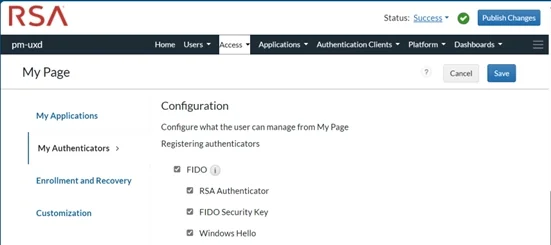
「FIDO」が有効になっていない場合は、有効にした後、「RSA Authenticator」の横にあるチェックボックスをクリックして有効にし、「保存」、次に「変更を公開」をクリックしてください。
これにより、上記の要件を満たすすべてのユーザーが、RSA Authenticatorアプリでパスキーを登録して使用できるようになります。
ユーザーがRSAマイページにRSA Authenticatorアプリを登録すると、(OTP、QRコード、プッシュ通知のいずれかを介して)「RSA Authenticate」メソッドに登録し、デバイスをパスキーとして登録することができます。RSA Authenticatorアプリで最初のパスキーをRSAマイページに登録すると、アプリ内でパスキー認証をサポートする他のWebサイトにパスキーを登録することもできます。RSA Authenticator Appの登録済みバージョンをv4.5にアップグレードすると、RSA My Pageにパスキーを登録するオプションが表示されます。
RSA Authenticator Appのパスキーは、WebまたはSaaSアプリケーション認証の認証方法として使用できます。RSAは、iOSとWindowsの両方でモバイルパスキーWeb認証をサポートしています。