

Artikel ini memberikan informasi terperinci tentang cara mengaktifkan dan menggunakan kunci sandi di Aplikasi RSA Authenticator untuk iOS dan Android. Pelajari lebih lanjut tentang bagaimana rilis ini memberikan autentikasi tanpa kata sandi dan tahan phishing ke perangkat seluler pengguna.
Persyaratan kunci sandi pengautentikasi RSA
- Perangkat seluler dengan Android 14 dan yang lebih baru atau iOS 17 dan yang lebih baru
- Aplikasi RSA Authenticator V4.5 (dan yang lebih baru) untuk iOS dan Android
- Koneksi internet aktif pada perangkat seluler
- Bluetooth diaktifkan di kedua perangkat untuk pendaftaran/otentikasi silang
Catatan penting tentang mengaktifkan kunci sandi dengan RSA Authenticator
- Perangkat seluler tertentu dengan Android 14 dan yang lebih baru tidak mendukung fitur teknis yang diperlukan untuk kunci sandi. Untuk informasi lebih lanjut, silakan merujuk ke Ketersediaan Fitur Kunci Sandi di Aplikasi RSA Authenticator 4.5 untuk iOS dan Android | Komunitas RSA.
- Pada iOS, pengesahan RSA Authenticator (diperlukan saat pendaftaran kunci sandi) bergantung pada layanan Apple App Attest untuk memverifikasi keaslian Aplikasi RSA Authenticator.
- Di Android, pengesahan RSA Authenticator (diperlukan saat pendaftaran kunci sandi) bergantung pada layanan Google Play Integrity untuk memverifikasi keaslian Aplikasi RSA Authenticator.
- Layanan Google, seperti Google Play, tidak tersedia di Cina; oleh karena itu kemampuan passkey umumnya tidak tersedia untuk pengguna Android di Cina.
- Mekanisme kunci sandi yang digunakan dalam Aplikasi RSA Authenticator tidak memerlukan pemasangan Bluetooth secara eksplisit; namun, Bluetooth harus diaktifkan pada kedua perangkat untuk deteksi jarak selama pendaftaran atau autentikasi kunci sandi. Jika organisasi Anda membatasi penggunaan Bluetooth, Anda dapat mengaktifkan Bluetooth secara eksklusif untuk dukungan kunci sandi pada perangkat Windows. Untuk informasi lebih lanjut, silakan merujuk ke situs web Microsoft Dukungan Microsoft untuk Tombol Sandi di Windows. artikel
Seorang administrator perlu mengakses RSA ID Plus konsol admin dan tentukan bahwa aplikasi RSA Authenticator dapat digunakan sebagai FIDO Authenticator. Admin harus membuka: Akses > Halaman Saya > Authenticator Saya
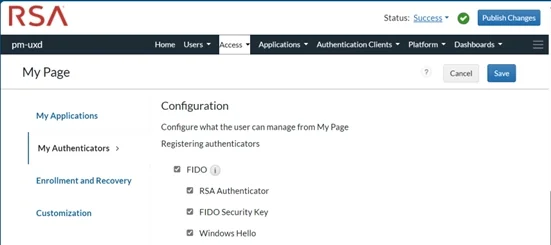
Jika 'FIDO' tidak diaktifkan, aktifkan, lalu klik kotak centang pada 'RSA Authenticator' untuk mengaktifkannya, 'Simpan', lalu 'Publikasikan Perubahan'.
Hal ini akan memungkinkan semua pengguna yang memenuhi persyaratan yang dijelaskan di atas untuk mendaftar dan menggunakan kunci sandi di Aplikasi RSA Authenticator mereka.
Ketika seorang pengguna mendaftarkan Aplikasi RSA Authenticator mereka di RSA My Page, mereka kemudian dapat mendaftar untuk metode ‘RSA Authenticate’ (baik melalui OTP, Kode QR, maupun notifikasi push) dan mendaftarkan perangkat tersebut sebagai passkey. Setelah pengguna mendaftarkan passkey pertama mereka di aplikasi RSA Authenticator pada RSA My Page, mereka juga dapat mendaftarkan passkey di situs web lain yang mendukung otentikasi passkey melalui aplikasi tersebut. Ketika pengguna yang sudah memiliki versi aplikasi RSA Authenticator yang terdaftar melakukan pembaruan ke v4.5, mereka akan ditawari opsi untuk mendaftarkan passkey di RSA My Page.
Kunci sandi di Aplikasi RSA Authenticator dapat digunakan sebagai metode autentikasi untuk autentikasi web atau aplikasi SaaS. RSA mendukung autentikasi web kunci sandi seluler untuk iOS dan Windows.


 Termasuk