

Dieser Artikel enthält detaillierte Informationen über die Aktivierung und Verwendung von Passkeys in der RSA Authenticator-App für iOS und Android. Erfahren Sie mehr darüber, wie diese Version liefert Passwortlose, phishing-resistente Authentifizierung auf die mobilen Geräte der Nutzer.
Anforderungen für RSA-Authentifikator-Passwörter
- Ein Mobilgerät mit Android 14 und höher oder iOS 17 und höher
- RSA Authenticator-App V4.5 (und höher) für iOS und Android
- Eine aktive Internetverbindung auf dem mobilen Gerät
- Bluetooth-Aktivierung auf beiden Geräten für gegenseitige Registrierung/Authentifizierung
Wichtige Hinweise zur Aktivierung von Passkeys mit RSA Authenticator
- Bestimmte Mobilgeräte mit Android 14 und höher unterstützen nicht die für Passkey erforderlichen technischen Funktionen. Weitere Informationen finden Sie unter Verfügbarkeit der Passkey-Funktion in RSA Authenticator App 4.5 für iOS und Android | RSA Community.
- Unter iOS stützt sich die RSA Authenticator-Attestierung (die während der Passkey-Registrierung erforderlich ist) auf den Apple App Attest-Dienst, um die Authentizität der RSA Authenticator-App zu überprüfen.
- Unter Android stützt sich die RSA Authenticator-Attestierung (die während der Passkey-Registrierung erforderlich ist) auf die Google Play Integrity Services, um die Authentizität der RSA Authenticator-App zu überprüfen.
- Google-Dienste wie Google Play sind in China nicht verfügbar; daher ist die Passkey-Funktion für Android-Nutzer in China generell nicht verfügbar.
- Der in der RSA Authenticator App verwendete Passkey-Mechanismus erfordert kein explizites Bluetooth-Pairing; Bluetooth muss jedoch auf beiden Geräten aktiviert sein, damit bei der Passkey-Registrierung oder -Authentifizierung eine Näherungserkennung erfolgt. Wenn Ihr Unternehmen die Bluetooth-Nutzung einschränkt, ist es möglich, Bluetooth ausschließlich für die Passkey-Unterstützung auf Windows-Geräten zu aktivieren. Weitere Informationen hierzu finden Sie in diesem Microsoft Microsoft-Unterstützung für Passkeys in Windows. Artikel
Ein Administrator muss auf die RSA ID Plus Verwaltungskonsole und legen Sie fest, dass die RSA Authenticator-App als FIDO-Authentifikator verwendet werden kann. Administratoren sollten folgenden Pfad aufrufen: „Zugriff“ > „Meine Seite“ > „Mein Authentifikator“
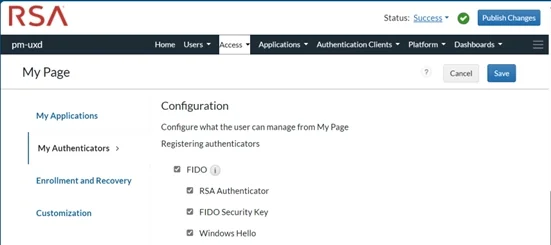
Wenn "FIDO" nicht aktiviert ist, aktivieren Sie es, dann klicken Sie auf das Kontrollkästchen neben "RSA Authenticator", um es zu aktivieren, "Speichern" und dann "Änderungen veröffentlichen".
Dadurch können alle Benutzer, die die oben beschriebenen Anforderungen erfüllen, Passkeys in ihrer RSA Authenticator-App registrieren und verwenden.
Wenn ein Benutzer seine RSA Authenticator App bei RSA My Page registriert, kann er sich anschließend für die Authentifizierungsmethode ‘RSA Authenticate’ (entweder über OTP, QR-Codes oder Push-Benachrichtigungen) anmelden und das Gerät als Passkey registrieren. Sobald ein Benutzer seinen ersten Passkey in der RSA Authenticator App auf RSA My Page registriert hat, kann er in der App auch Passkeys bei anderen Websites registrieren, die die Passkey-Authentifizierung unterstützen. Wenn ein Benutzer, der bereits eine registrierte Version der RSA Authenticator App besitzt, auf Version 4.5 aktualisiert, wird ihm die Option angeboten, einen Passkey auf RSA My Page zu registrieren.
Ein Passkey in der RSA Authenticator App kann als Authentifizierungsmethode für die Web- oder SaaS-Anwendungsauthentifizierung verwendet werden. RSA unterstützt die mobile Passkey-Webauthentifizierung sowohl für iOS als auch für Windows.


 Eingeschlossen