

Questo articolo fornisce informazioni dettagliate su come abilitare e utilizzare le passkey in RSA Authenticator App per iOS e Android. Ulteriori informazioni su come questa release offre Autenticazione senza password e resistente al phishing ai dispositivi mobili degli utenti.
Requisiti della passkey dell'autenticatore RSA
- Un dispositivo mobile con Android 14 e successivi o iOS 17 e successivi
- Applicazione RSA Authenticator V4.5 (e successive) per iOS e Android
- Una connessione Internet attiva sul dispositivo mobile
- Bluetooth abilitato su entrambi i dispositivi per la registrazione/autenticazione incrociata
Note importanti sull'abilitazione delle passkey con RSA Authenticator
- Alcuni dispositivi mobili con Android 14 e successivi non supportano le caratteristiche tecniche richieste per il passkey. Per ulteriori informazioni, consultare Disponibilità della funzione Passkey nell'app RSA Authenticator 4.5 per iOS e Android | RSA Community.
- Su iOS, l'attestazione di RSA Authenticator (richiesta durante la registrazione della passkey) si basa sul servizio Apple App Attest per verificare l'autenticità dell'app RSA Authenticator.
- Su Android, l'attestazione di RSA Authenticator (richiesta durante la registrazione della chiave d'accesso) si basa sui servizi di Google Play Integrity per verificare l'autenticità dell'app RSA Authenticator.
- I servizi di Google, come Google Play, non sono disponibili in Cina; pertanto la funzionalità di passkey non è generalmente disponibile per gli utenti Android in Cina.
- Il meccanismo di passkey utilizzato in RSA Authenticator App non richiede un accoppiamento Bluetooth esplicito; tuttavia, il Bluetooth deve essere abilitato su entrambi i dispositivi per il rilevamento della prossimità durante la registrazione o l'autenticazione del passkey. Se l'organizzazione limita l'uso del Bluetooth, è possibile abilitare il Bluetooth esclusivamente per il supporto della passkey sui dispositivi Windows. Per ulteriori informazioni, consultare questo documento di Microsoft Supporto Microsoft per le chiavi elettroniche in Windows. articolo
Un amministratore deve accedere al RSA ID Plus console di amministrazione e specificare che l'app RSA Authenticator può essere utilizzata come autenticatore FIDO. Gli amministratori devono accedere a: Access > La mia pagina > Il mio autenticatore
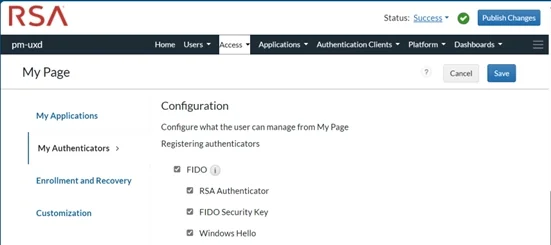
Se 'FIDO' non è abilitato, abilitarlo, quindi fare clic sulla casella di controllo di 'RSA Authenticator' per abilitarlo, 'Salvare', quindi 'Pubblicare le modifiche'.
Ciò consentirà a tutti gli utenti che soddisfano i requisiti sopra descritti di registrare e utilizzare le chiavi d'accesso nella loro app RSA Authenticator.
Quando un utente registra la propria app RSA Authenticator su RSA My Page, può quindi registrarsi per il metodo ‘RSA Authenticate’ (tramite OTP, codici QR o notifiche push) e registrare il dispositivo come passkey. Una volta registrata la prima passkey nell’app RSA Authenticator su RSA My Page, l’utente potrà registrare passkey anche su altri siti web supportati dall’app che supportano l’autenticazione tramite passkey. Quando un utente che possiede versioni già registrate dell’app RSA Authenticator esegue l’aggiornamento alla versione 4.5, gli verrà offerta la possibilità di registrare una passkey su RSA My Page.
Una passkey in RSA Authenticator App può essere utilizzata come metodo di autenticazione per l'autenticazione di applicazioni web o SaaS. RSA supporta l'autenticazione web con passkey mobile sia per iOS che per Windows.


 Incluso