

Cet article fournit des informations détaillées sur la façon d'activer et d'utiliser les clés de passage dans RSA Authenticator App pour iOS et Android. En savoir plus sur la façon dont cette version fournit authentification sans mot de passe et résistante à l'hameçonnage sur les appareils mobiles des utilisateurs.
Exigences relatives à la clé de chiffrement de l'authentificateur RSA
- Un appareil mobile équipé d'Android 14 et plus ou d'iOS 17 et plus
- RSA Authenticator app V4.5 (et ultérieure) pour iOS et Android
- Une connexion internet active sur l'appareil mobile
- Bluetooth activé sur les deux appareils pour l'enregistrement/authentification croisée
Remarques importantes sur l'activation des clés de sécurité avec RSA Authenticator
- Certains appareils mobiles équipés d'Android 14 ou d'une version ultérieure ne prennent pas en charge les caractéristiques techniques requises pour le passkey. Pour plus d'informations, veuillez consulter Disponibilité de la fonctionnalité Passkey dans RSA Authenticator App 4.5 pour iOS et Android | RSA Community.
- Sur iOS, l'attestation RSA Authenticator (requise lors de l'enregistrement de la clé) repose sur le service Apple App Attest pour vérifier l'authenticité de l'application RSA Authenticator.
- Sur Android, l'attestation RSA Authenticator (requise lors de l'enregistrement de la clé) s'appuie sur les services Google Play Integrity pour vérifier l'authenticité de l'application RSA Authenticator.
- Les services Google, tels que Google Play, ne sont pas disponibles en Chine ; par conséquent, les utilisateurs d'Android en Chine n'ont généralement pas accès à la fonction de clé de sécurité.
- Le mécanisme de clé utilisé dans RSA Authenticator App ne nécessite pas un couplage Bluetooth explicite ; cependant, Bluetooth doit être activé sur les deux appareils pour la détection de proximité lors de l'enregistrement ou de l'authentification de la clé. Si votre organisation restreint l'utilisation de Bluetooth, il est possible d'activer Bluetooth exclusivement pour la prise en charge de la clé de sécurité sur les appareils Windows. Pour plus d'informations, veuillez vous référer à ce document de Microsoft Prise en charge par Microsoft des clés USB dans Windows. article
Un administrateur doit accéder au RSA ID Plus console d'administration et indiquer que l'application RSA Authenticator peut être utilisée comme authentificateur FIDO. Les administrateurs doivent se rendre à : Accès > Ma page > Mon authentificateur
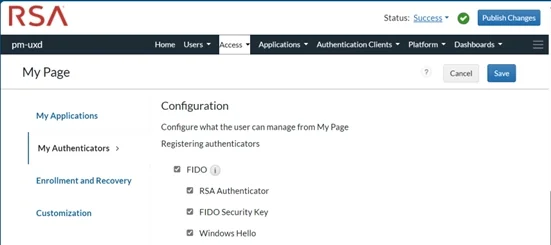
Si "FIDO" n'est pas activé, activez-le, puis cliquez sur la case à cocher de "RSA Authenticator" pour l'activer, "Enregistrer", puis "Publier les modifications".
Cela permettra alors à tous les utilisateurs répondant aux exigences décrites ci-dessus d'enregistrer et d'utiliser des clés d'accès dans leur application RSA Authenticator.
Lorsqu'un utilisateur enregistre son application RSA Authenticator sur RSA My Page, il peut alors s'inscrire à la méthode ‘ RSA Authenticate ’ (via un mot de passe à usage unique (OTP), des codes QR ou des notifications push) et enregistrer l'appareil en tant que clé d'accès. Une fois qu'un utilisateur a enregistré sa première clé d'accès dans l'application RSA Authenticator sur RSA My Page, il peut également enregistrer des clés d'accès auprès d'autres sites web pris en charge par l'application et qui acceptent l'authentification par clé d'accès. Lorsqu'un utilisateur disposant d'une version déjà enregistrée de l'application RSA Authenticator effectue la mise à jour vers la version 4.5, il se verra proposer la possibilité d'enregistrer une clé d'accès sur RSA My Page.
Un passkey dans RSA Authenticator App peut être utilisé comme méthode d'authentification pour l'authentification d'une application Web ou SaaS. RSA prend en charge l'authentification web mobile par passkey pour iOS et Windows.


 Inclus