이 문서에서는 iOS 및 Android용 RSA 인증 앱에서 패스키를 활성화하고 사용하는 방법에 대한 자세한 정보를 제공합니다. 이번 릴리스에서 제공하는 기능에 대해 자세히 알아보세요. 비밀번호가 필요 없는 피싱 방지 인증 를 사용자의 모바일 기기로 전송합니다.
RSA 인증자 패스키 요구 사항
- Android 14 이상 또는 iOS 17 이상이 설치된 모바일 기기
- iOS 및 Android용 RSA 인증자 앱 V4.5(이상)
- 모바일 장치에서 인터넷 연결이 활성화되어 있어야 합니다.
- 교차 등록/인증을 위해 두 장치 모두에서 블루투스 지원
RSA 인증기로 패스키 활성화에 대한 중요 참고 사항
- Android 14 이상의 특정 모바일 디바이스는 비밀번호에 필요한 기술 기능을 지원하지 않습니다. 자세한 내용은 다음을 참조하세요. iOS 및 Android용 RSA 인증자 앱 4.5에서 패스키 기능 사용 가능 | RSA 커뮤니티.
- iOS에서 RSA 인증자 증명(패스키 등록 시 필요)은 RSA 인증자 앱의 진위를 확인하기 위해 Apple App Attest 서비스에 의존합니다.
- Android에서 RSA 인증자 증명(패스키 등록 시 필요)은 RSA 인증자 앱의 진위 여부를 확인하기 위해 Google Play 무결성 서비스에 의존합니다.
- 중국에서는 Google Play와 같은 Google 서비스를 사용할 수 없으므로 일반적으로 중국의 Android 사용자는 패스키 기능을 사용할 수 없습니다.
- RSA 인증 앱에서 사용되는 패스키 메커니즘은 명시적인 Bluetooth 페어링이 필요하지 않지만, 패스키 등록 또는 인증 중에 근접 감지를 위해 두 장치 모두에서 Bluetooth를 사용하도록 설정해야 합니다. 조직에서 Bluetooth 사용을 제한하는 경우, Windows 장치에서 패스키 지원 전용으로 Bluetooth를 사용하도록 설정할 수 있습니다. 자세한 내용은 이 Microsoft Windows에서 패스키에 대한 Microsoft 지원. 기사
관리자는 RSA ID Plus 관리자 콘솔에 액세스하여 RSA Authenticator 앱을 FIDO 인증자로 사용할 수 있도록 지정해야 합니다. 관리자는 다음을 찾아야 합니다: 액세스 > 내 페이지 > 내 인증자
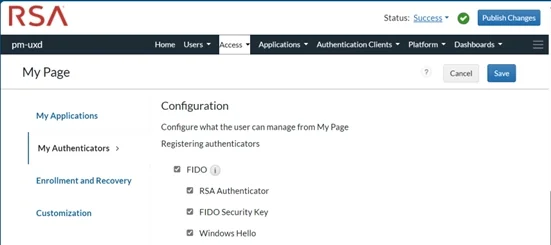
'FIDO'가 활성화되어 있지 않은 경우 활성화한 다음 'RSA 인증자' 옆의 확인란을 클릭하여 활성화하고 '저장', '변경사항 게시'를 차례로 클릭합니다.
그러면 위에서 설명한 요구 사항을 충족하는 모든 사용자가 RSA 인증자 앱에서 패스키를 등록하고 사용할 수 있습니다.
사용자가 RSA 인증 앱을 RSA 마이 페이지에 등록하면 'RSA 인증' 방법(OTP, QR코드 또는 푸시 알림을 통해)을 등록하고 장치를 패스키로 등록할 수 있습니다. 사용자가 RSA 마이 페이지의 RSA 인증 앱에 첫 번째 패스키를 등록한 후에는 앱에서 패스키 인증을 지원하는 다른 웹사이트에 패스키를 등록할 수도 있습니다. 이미 RSA Authenticator 앱 버전을 등록한 사용자가 v4.5로 업그레이드하면 RSA 마이 페이지에서 패스키를 등록할 수 있는 옵션이 제공됩니다.
RSA Authenticator 앱의 패스키는 웹 또는 SaaS 애플리케이션 인증을 위한 인증 수단으로 사용할 수 있습니다. RSA는 iOS와 Windows 모두에 대한 모바일 패스키 웹 인증을 지원합니다.