Este artículo proporciona información detallada sobre cómo activar y utilizar claves de acceso en la aplicación RSA Authenticator para iOS y Android. Más información sobre cómo ofrece esta versión autenticación sin contraseña y a prueba de phishing a los dispositivos móviles de los usuarios.
Requisitos de la clave de paso del autenticador RSA
- Un dispositivo móvil con Android 14 y posterior o iOS 17 y posterior
- Aplicación RSA Authenticator V4.5 (y posterior) para iOS y Android
- Una conexión a Internet activa en el dispositivo móvil
- Bluetooth habilitado en ambos dispositivos para registro/autenticación cruzados.
Notas importantes sobre la activación de claves de acceso con RSA Authenticator
- Algunos dispositivos móviles con Android 14 y versiones posteriores no son compatibles con las características técnicas necesarias para passkey. Para más información, consulte Disponibilidad de la función Passkey en RSA Authenticator App 4.5 para iOS y Android | RSA Community.
- En iOS, la atestación de RSA Authenticator (necesaria durante el registro de la clave de acceso) se basa en el servicio Apple App Attest para verificar la autenticidad de la aplicación RSA Authenticator.
- En Android, la atestación de RSA Authenticator (necesaria durante el registro de la clave de acceso) se basa en los servicios de integridad de Google Play para verificar la autenticidad de la aplicación RSA Authenticator.
- Los servicios de Google, como Google Play, no están disponibles en China, por lo que los usuarios de Android en China no suelen disponer de la función de clave de acceso.
- El mecanismo de contraseña utilizado en la aplicación RSA Authenticator no requiere un emparejamiento Bluetooth explícito; sin embargo, Bluetooth debe estar habilitado en ambos dispositivos para la detección de proximidad durante el registro o la autenticación de la contraseña. Si su organización restringe el uso de Bluetooth, es posible habilitar Bluetooth exclusivamente para la compatibilidad con la contraseña en dispositivos Windows. Para obtener más información, consulta esta página de Microsoft Soporte de Microsoft para Passkeys en Windows. artículo
Un administrador debe acceder a la consola de administración de RSA ID Plus y especificar que la aplicación RSA Authenticator puede utilizarse como autenticador FIDO. Los administradores deben ir a Acceso > Mi página > Mi Authenticator
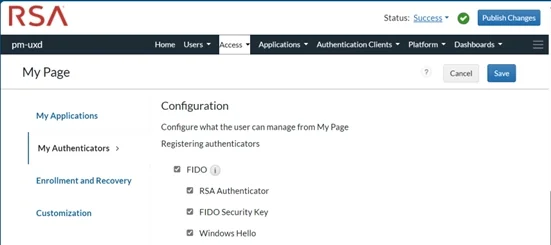
Si "FIDO" no está activado, actívelo, haga clic en la casilla de verificación "RSA Authenticator" para activarlo, "Guardar" y, a continuación, "Publicar cambios".
Esto permitirá a todos los usuarios que cumplan los requisitos descritos anteriormente registrar y utilizar claves de acceso en su aplicación RSA Authenticator.
Cuando un usuario registra su aplicación RSA Authenticator en RSA My Page, puede registrarse en el método "RSA Authenticate" (mediante OTP, códigos QR o notificaciones Push) y registrar el dispositivo como clave de acceso. Una vez que el usuario ha registrado su primera clave de acceso en la aplicación RSA Authenticator en RSA My Page, también puede registrar claves de acceso en otros sitios web de la aplicación que admitan la autenticación con clave de acceso. Cuando un usuario con versiones ya registradas de la aplicación RSA Authenticator se actualice a la versión 4.5, se le ofrecerá la opción de registrar una contraseña en RSA My Page.
Una clave de acceso en RSA Authenticator App se puede utilizar como método de autenticación para la autenticación de aplicaciones web o SaaS. RSA admite la autenticación web con clave de acceso móvil tanto para iOS como para Windows.