Este artigo fornece informações detalhadas sobre como ativar e usar as chaves de acesso no aplicativo RSA Authenticator para iOS e Android. Saiba mais sobre como esta versão oferece autenticação sem senha e resistente a phishing para os dispositivos móveis dos usuários.
Requisitos da chave de acesso do autenticador RSA
- Um dispositivo móvel com Android 14 e posterior ou iOS 17 e posterior
- Aplicativo RSA Authenticator V4.5 (e posterior) para iOS e Android
- Uma conexão ativa com a Internet no dispositivo móvel
- Habilitado para Bluetooth em ambos os dispositivos para registro/autenticação cruzada
Observações importantes sobre a ativação de chaves de acesso com o RSA Authenticator
- Certos dispositivos móveis com Android 14 e posterior não são compatíveis com os recursos técnicos necessários para a chave de acesso. Para obter mais informações, consulte Disponibilidade do recurso Passkey no aplicativo RSA Authenticator 4.5 para iOS e Android | Comunidade RSA.
- No iOS, o atestado do RSA Authenticator (necessário durante o registro da chave de acesso) depende do serviço Apple App Attest para verificar a autenticidade do aplicativo RSA Authenticator.
- No Android, o atestado do RSA Authenticator (necessário durante o registro da chave de acesso) depende dos serviços do Google Play Integrity para verificar a autenticidade do aplicativo RSA Authenticator.
- Os serviços do Google, como o Google Play, não estão disponíveis na China; portanto, o recurso de chave de acesso geralmente não está disponível para usuários do Android na China.
- O mecanismo de chave de acesso usado no aplicativo RSA Authenticator não requer um emparelhamento Bluetooth explícito; no entanto, o Bluetooth deve ser ativado em ambos os dispositivos para detecção de proximidade durante o registro ou a autenticação da chave de acesso. Se sua organização restringe o uso do Bluetooth, é possível ativá-lo exclusivamente para suporte a passkey em dispositivos Windows. Para obter mais informações, consulte este documento da Microsoft Suporte da Microsoft para Passkeys no Windows. artigo
Um administrador precisa acessar o console de administração do RSA ID Plus e especificar que o aplicativo RSA Authenticator pode ser usado como um autenticador FIDO. Os administradores devem navegar até: Acesso > Minha página > Meu autenticador
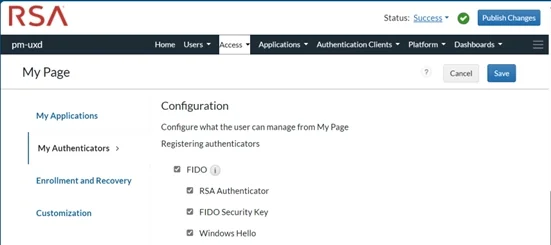
Se o "FIDO" não estiver ativado, ative-o e, em seguida, clique na caixa de seleção do "RSA Authenticator" para ativá-lo, "Salvar" e, em seguida, "Publicar alterações".
Isso permitirá que todos os usuários que atendam aos requisitos descritos acima registrem e usem as chaves de acesso no aplicativo RSA Authenticator.
Quando um usuário registra seu aplicativo RSA Authenticator no RSA My Page, ele pode se registrar no método "RSA Authenticate" (por meio de OTP, códigos QR ou notificações push) e registrar o dispositivo como uma chave de acesso. Depois que um usuário tiver registrado sua primeira chave de acesso no aplicativo RSA Authenticator em RSA My Page, ele também poderá registrar chaves de acesso em outros sites no aplicativo que suportam autenticação de chave de acesso. Quando um usuário com versões já registradas do aplicativo RSA Authenticator fizer upgrade para a versão 4.5, será oferecida a ele a opção de registrar uma chave de acesso no RSA My Page.
Uma chave de acesso no aplicativo RSA Authenticator pode ser usada como um método de autenticação para autenticação de aplicativos da Web ou SaaS. A RSA oferece suporte à autenticação móvel de passkey da Web para iOS e Windows.