Artikel ini memberikan informasi terperinci tentang cara mengaktifkan dan menggunakan kunci sandi di Aplikasi RSA Authenticator untuk iOS dan Android. Pelajari lebih lanjut tentang bagaimana rilis ini memberikan autentikasi tanpa kata sandi dan tahan phishing ke perangkat seluler pengguna.
Persyaratan kunci sandi pengautentikasi RSA
- Perangkat seluler dengan Android 14 dan yang lebih baru atau iOS 17 dan yang lebih baru
- Aplikasi RSA Authenticator V4.5 (dan yang lebih baru) untuk iOS dan Android
- Koneksi internet aktif pada perangkat seluler
- Bluetooth diaktifkan di kedua perangkat untuk pendaftaran/otentikasi silang
Catatan penting tentang mengaktifkan kunci sandi dengan RSA Authenticator
- Perangkat seluler tertentu dengan Android 14 dan yang lebih baru tidak mendukung fitur teknis yang diperlukan untuk kunci sandi. Untuk informasi lebih lanjut, silakan merujuk ke Ketersediaan Fitur Kunci Sandi di Aplikasi RSA Authenticator 4.5 untuk iOS dan Android | Komunitas RSA.
- Pada iOS, pengesahan RSA Authenticator (diperlukan saat pendaftaran kunci sandi) bergantung pada layanan Apple App Attest untuk memverifikasi keaslian Aplikasi RSA Authenticator.
- Di Android, pengesahan RSA Authenticator (diperlukan saat pendaftaran kunci sandi) bergantung pada layanan Google Play Integrity untuk memverifikasi keaslian Aplikasi RSA Authenticator.
- Layanan Google, seperti Google Play, tidak tersedia di Cina; oleh karena itu kemampuan passkey umumnya tidak tersedia untuk pengguna Android di Cina.
- Mekanisme kunci sandi yang digunakan dalam Aplikasi RSA Authenticator tidak memerlukan pemasangan Bluetooth secara eksplisit; namun, Bluetooth harus diaktifkan pada kedua perangkat untuk deteksi jarak selama pendaftaran atau autentikasi kunci sandi. Jika organisasi Anda membatasi penggunaan Bluetooth, Anda dapat mengaktifkan Bluetooth secara eksklusif untuk dukungan kunci sandi pada perangkat Windows. Untuk informasi lebih lanjut, silakan merujuk ke situs web Microsoft Dukungan Microsoft untuk Tombol Sandi di Windows. artikel
Seorang administrator perlu mengakses konsol admin RSA ID Plus dan menentukan bahwa aplikasi RSA Authenticator dapat digunakan sebagai FIDO Authenticator. Admin harus menelusuri ke: Akses > Halaman Saya > Autentikator Saya
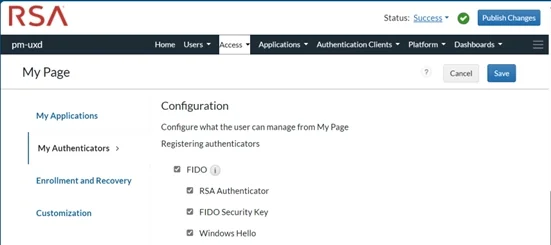
Jika 'FIDO' tidak diaktifkan, aktifkan, lalu klik kotak centang pada 'RSA Authenticator' untuk mengaktifkannya, 'Simpan', lalu 'Publikasikan Perubahan'.
Hal ini akan memungkinkan semua pengguna yang memenuhi persyaratan yang dijelaskan di atas untuk mendaftar dan menggunakan kunci sandi di Aplikasi RSA Authenticator mereka.
Ketika pengguna mendaftarkan Aplikasi RSA Authenticator mereka dengan RSA My Page, mereka kemudian dapat mendaftarkan metode 'RSA Authenticate' (baik melalui OTP, Kode QR, atau notifikasi Push) dan mendaftarkan perangkat sebagai kunci sandi. Setelah pengguna mendaftarkan kata sandi pertama mereka di Aplikasi RSA Authenticator di RSA My Page, mereka juga dapat mendaftarkan kata sandi ke situs web lain di aplikasi yang mendukung otentikasi kata sandi. Ketika pengguna dengan versi Aplikasi RSA Authenticator yang sudah terdaftar melakukan upgrade ke v4.5, mereka akan ditawari opsi untuk mendaftarkan kunci sandi di RSA My Page.
Kunci sandi di Aplikasi RSA Authenticator dapat digunakan sebagai metode autentikasi untuk autentikasi web atau aplikasi SaaS. RSA mendukung autentikasi web kunci sandi seluler untuk iOS dan Windows.