توفر هذه المقالة معلومات مفصلة حول كيفية تمكين واستخدام مفاتيح المرور في تطبيق RSA Authenticator لنظامي التشغيل iOS و Android. تعرف على المزيد حول كيفية تقديم هذا الإصدار مصادقة بدون كلمة مرور ومقاومة للتصيد الاحتيالي إلى أجهزة المستخدمين المحمولة.
متطلبات مفتاح مرور المصادق RSA
- جهاز محمول يعمل بنظام Android 14 والإصدارات الأحدث أو iOS 17 والإصدارات الأحدث
- تطبيق RSA Authenticator V4.5 (والإصدارات الأحدث) لنظامي التشغيل iOS وAndroid
- اتصال إنترنت نشط على الجهاز المحمول
- تم تمكين تقنية Bluetooth على كلا الجهازين للتسجيل/المصادقة المتبادلة
ملاحظات مهمة حول تمكين مفاتيح المرور باستخدام RSA Authenticator
- بعض الأجهزة المحمولة التي تعمل بنظام Android 14 والإصدارات الأحدث لا تدعم الميزات التقنية المطلوبة لمفتاح المرور. لمزيد من المعلومات، يرجى الرجوع إلى إتاحة ميزة مفتاح المرور في تطبيق RSA Authenticator 4.5 لنظامي التشغيل iOS و Android | مجتمع RSA.
- في نظام التشغيل iOS، تعتمد مصادقة RSA Authenticator (المطلوبة أثناء تسجيل مفتاح المرور) على خدمة Apple App Attest للتحقق من صحة تطبيق RSA Authenticator.
- على نظام التشغيل Android، تعتمد مصادقة RSA Authenticator (المطلوبة أثناء تسجيل مفتاح المرور) على خدمات Google Play Integrity للتحقق من صحة تطبيق RSA Authenticator.
- خدمات Google، مثل Google Play، غير متوفرة في الصين؛ وبالتالي فإن إمكانية استخدام مفتاح المرور غير متاحة بشكل عام لمستخدمي Android في الصين.
- لا تتطلب آلية مفتاح المرور المستخدمة في تطبيق RSA Authenticator App اقترانًا صريحًا بالبلوتوث؛ ومع ذلك، يجب تمكين البلوتوث على كلا الجهازين لاكتشاف القرب أثناء تسجيل مفتاح المرور أو المصادقة. إذا كانت مؤسستك تقيد استخدام Bluetooth، فمن الممكن تمكين Bluetooth حصريًا لدعم مفتاح المرور على أجهزة Windows. لمزيد من المعلومات، يرجى الرجوع إلى هذا Microsoft دعم Microsoft لمفاتيح المرور في Windows. المقال
يحتاج المسؤول إلى الوصول إلى RSA ID Plus لوحة تحكم المسؤول وتحديد إمكانية استخدام تطبيق RSA Authenticator كأداة مصادقة FIDO. يجب على المسؤولين الانتقال إلى: «الوصول» > «صفحتي» > «أداة المصادقة الخاصة بي»
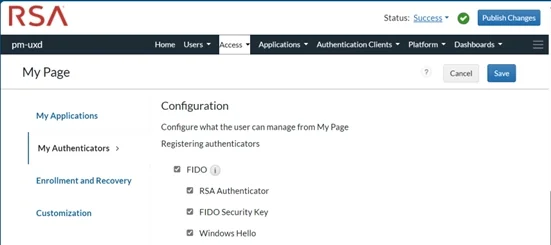
إذا لم يتم تمكين "FIDO"، فقم بتمكينه، ثم انقر فوق خانة الاختيار "RSA Authenticator" لتمكينه، ثم "حفظ"، ثم "نشر التغييرات".
سيؤدي هذا بعد ذلك إلى تمكين جميع المستخدمين الذين يستوفون المتطلبات الموضحة أعلاه من تسجيل واستخدام مفاتيح المرور في تطبيق RSA Authenticator الخاص بهم.
عندما يقوم المستخدم بتسجيل تطبيق RSA Authenticator الخاص به على ‘RSA My Page’، يمكنه بعد ذلك التسجيل لاستخدام طريقة «RSA Authenticate» (سواء عبر الرمز السري لمرة واحدة (OTP) أو رموز QR أو الإشعارات الفورية) وتسجيل الجهاز كمفتاح مرور. وبمجرد أن يقوم المستخدم بتسجيل مفتاح المرور الأول الخاص به في تطبيق RSA Authenticator على RSA My Page، يمكنه أيضًا تسجيل مفاتيح المرور مع المواقع الإلكترونية الأخرى في التطبيق التي تدعم المصادقة باستخدام مفتاح المرور. وعندما يقوم مستخدم لديه إصدارات مسجلة مسبقًا من تطبيق RSA Authenticator بالترقية إلى الإصدار 4.5، سيُعرض عليه خيار تسجيل مفتاح مرور في RSA My Page.
يمكن استخدام مفتاح المرور في تطبيق RSA Authenticator كطريقة مصادقة لمصادقة الويب أو تطبيق SaaS. تدعم RSA مصادقة الويب بمفتاح مرور الهاتف المحمول لكل من iOS وWindows.